Project Masamichi
「雅理」
Visual C++ Windows 版 TeX 用プログラム (フリーウエア)
・MasaLight エディタ ・Masamichi
エディタ ・TeXBarS
ボタン式簡易プログラム
何れも圧縮ファイルで、中のフォルダを好きな場所へ置いて、プラグラム本 体を起動すれば、使えます。
下の 【ダウンロー ド】 をクリックすると、ダウンロードできます。
MS Edge でダウンロードできない場合は、Google Chrome 等で試してみて下さい。
プログラムの実行時のセキュリティの警告を減らすため、
ダウンロード前に、自己署名証明書ファイル SHSoft.cer を【ダウンロー ド】 して
証明書をインストールして下さい。(それでも、最初の実行時に一度だけ、警告が出ますが・・・。)
(ソフト開発の参考として、「自己開発アプリへの自己署名の追加方 法」については、こちらを。)
諸注意: Win11 でのセキュリティ警告 と TeX の常識
・ MasaLight 1.13MB 【ダウンロード】(クリックで開始) MasaLight.zip
(初心者、学生向け、単体起動ですので好きな場所において使えます。)
画像はクリックで拡大
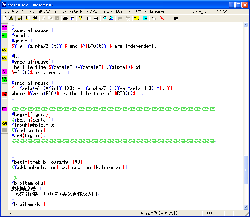
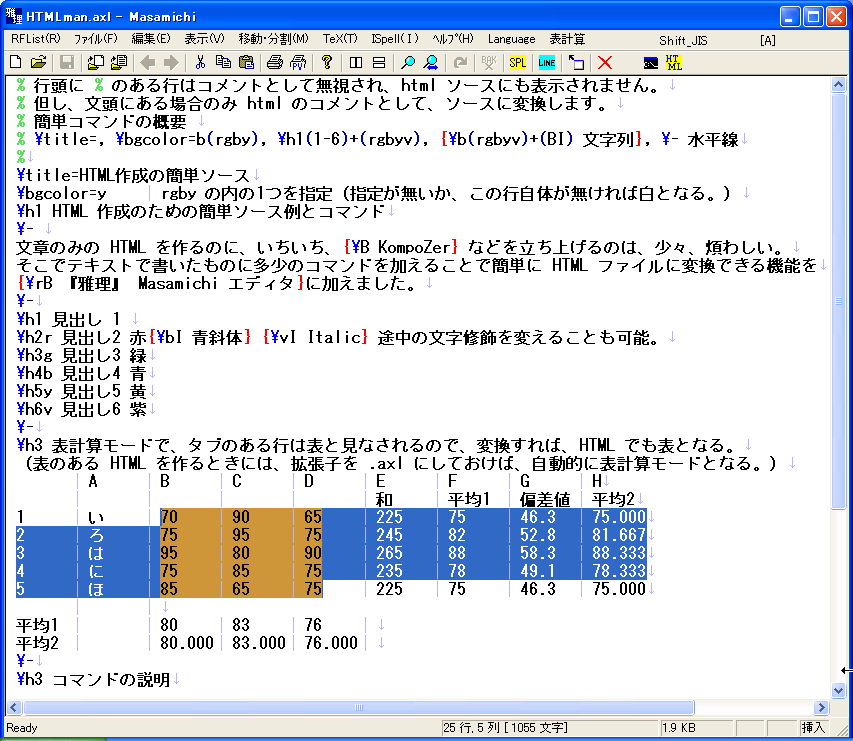
計算機モード追加で、((2+3)-11)*2.2= という計算や、
1.1man+2.3man= → 1.1.万+2.3万=3.4万と計算できます。
圧縮ファイルですので、展開して、中のフォルダをデスクトップにおいて下さい。
「MasaLight.exe」 がプログラム本体です。
更に中にある 「MasaLight_IconD.EXE」 を起動すると、ファイルの関連付けと専用アイコンの変更ができます。
→ .txt 等の「プロパティ」で、プログラムの「変更」で MasaLight を選び直すと、アイコンが切り替わります。
デスクトップに ショートカットを置くか、「タスクバーにピン留めする」ことをおスス メします。
ダブルクリックすると、セキュリティ警告lが出ますが、
「詳細情報」をクリックすると、「実行」ボタンが出て、起動できます。
(自分のた めに作ったものですので、不安な方は、実行しないで下さい。)
MasaLight は Masamichi エディタのライトバージョンですが、機能は同じで、
TeX のコンパイル、計算機モード、表計算モード、HTML 作成機能は付いてます。、
(Masamichi から英文スペルチェッカー ISpell と TeX 用描画ソフト WinTpic を削除したものです。)
・ TeXBarS 202KB(テフバーS) 【ダウンロード】(クリックで開始) TeXBarS.zip
画像をクリックすると拡大
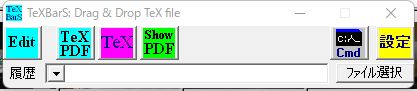 好きなエディタを登録して、TeX
処理がボタンで出来るプログラムです。
好きなエディタを登録して、TeX
処理がボタンで出来るプログラムです。
DVI を表示するソフト dviout が使われなくなってしまったので、そのボタンを消しました。
個人的には、使うので、旧バージョンも下に置いておきます。
・ TeXBar (テフバー) 【ダウンロード】(クリックで開始) TeXBar.zip
画像をクリックする と拡大
上と基本は同じですが、dviout を用いて、 dvi ファイルの表示ができます。
TeX のコンパイルから PDF 作成・表示まで 1 ボタンででき、更に、表計算、HTML 作成、漢字コード変換、英文スペルチェック(和文の中の英単語も文字化けせずに可能)と高機能エディタです。
・基本フルセット
3.25 MB 【ダウンロード】
(クリックで開始) MasaInst.exe
実行しても、説明ファイルが表示されない時、ダウンロードしたフォルダ
(普通は「ダウンロード」)を開いて下さい。ファイルが全て展開されています。
が、慌てず、一番下にある『INTALL.EXE』 を 見つけて、実行すれば
インストールが開始されます。上手く行け ば、説明ファイルが表示されます。
と同時に、「証明書」のインストール窓も開きますので、先に、「証明書のインストー ル」を行って下さい。
(関連付けと、専用アイコンの登録もしてくれます。「C:\Program Files (x86)\Masamichi」 にインストールします。)
・基本フルセット 3,25 MB 【ダウンロード】 (クリックで開始) Masamichi.zip
中の「Masamichi」フォルダを好きな場所へ置いて使えます。(デスクトップ等)
玄人向け?(漢字コード変換、英文スペルチェッカー、TeX 用描画ソフト付き)
(デスクトップにショートカットを置くか、「タスク バーにピン留めする」ことをおススメします。)
・注 意; 免責事項
・既に使用中の方へ バー ジョンアップ版(3種類あります。)
バージョンアップはエディタ本体のメ ニュー「ヘルプ」→「更新の確認」から
ネッ ト経由で簡単にダウンロードできます。
① Program Files (x86) においている人向け 【ダウンロード】 (クリックで開始) MasamichiVUpP.EXE
② C フォルダにおいている人向け 【ダウンロード】 (クリックで開始) MasamichiVUpC.EXE
③ それ以外に置いている人向け 【ダウンロード】 (クリックで開始) MasamichiVUp.zip
圧縮ファイルを開き、中の4つのファイルを全て Masamichi フォルダへ上書保存して下さい。
本体がどこにあるかを自動で判断して、上の3つのどれかをダウンロードします。が
初めの2つは自動インストーラーを用いているので、
成功すれば、エディタでバージョン アップの説明書が開きます。 が、少し癖があり、
実行するとファイルが、ダウンロードしたフォルダ(例えば「ダウンロード」フォルダ)で
全て展開されてしまいます。 『INTALL.EXE』 を 見つけて、実行すればインストールされます。
(と同時にファイルの関連付けと、専用アイコンの登録もしてくれます。
4種類あるのは、これのせいで、レジストリへの登録で、実行ファイルがどこにあるかを見ます。)
.txt, .tex, .bak, .log, .bbl, .mme 等 これらはファイルの使い易さのためにレジストリーに登録するもので、
このインストーラーで上手く行かないときは、各ファイルのプロパティのプログラムの「変更」で、
デスクトップにある「Masamichi」フォルダの中の「Masamichi.exe」本体を選択すれば、アイコンが変わります。
・注意 英 文スペルチェッカー ISpell を使うためには、起動時に、バッファサイズをウインド ウサイズに合わせる必要がありるかも知れませんが Win 11 では、無用なようです。詳しくは、メニューの「ヘルプ」にある説明書を見て下さ い。 \Masamichi\HelpSpl.log
尚、以前は、和文の中の英語のチェックは、Shift-JIS のみ対応でしたが、UTF8 を標準に変えたため、
字化けした状態でしか使えませんでしたが、漢字コード変換を使うことにより、どんな漢字コードでも、
字化けせずに、できるように作り直しました。(技術的な話はこちらを。)
おまけで、
同梱の WinTpic のヘルプファイル WTpic.chm の中身が見れないときは、
C:\Masamichi\WinTpic の中のそのファイル(?マークのアイコンのファイル)を
右クリックして、「プロパティ」で、一番下の「許可する」のチェック を入れれば、見れるようになります。
詳しくは https://freesoft-100.com/beginner/help-chm-open.html を。
TeX プログラムそのもののインストールについて
以前は TeX インストーラ 3 という阿部紀行さん作のものがあったのですが、
残念ながら、本人が配布を止めてしまったので、
今は、TeX Wiki にある TeXLive/Windows のページを見て、インストールして下さい。
ネットワークインストーラーを使う方が良いそうです。
但し、何時間も掛かるので覚悟して下さい。
CD の(イメージファイル iso) ファイル; 4.1GB をダウンロードして、実行する手もあるようですが、
こちらも、ダウンロードだけで、何時間も掛かります。
どうしても、TeX インストーラー 3 を使ってみたい人は、こちらを
トライしてみて下さい。但し、使える保証はありません。
(昔は、ダウンロード先のサーバーを変えてみると、インストール出来ましたが・・・。)
何れも圧縮ファイルで、中のフォルダを好きな場所へ置いて、プラグラム本 体を起動すれば、使えます。
下の 【ダウンロー ド】 をクリックすると、ダウンロードできます。
MS Edge でダウンロードできない場合は、Google Chrome 等で試してみて下さい。
プログラムの実行時のセキュリティの警告を減らすため、
ダウンロード前に、自己署名証明書ファイル SHSoft.cer を【ダウンロー ド】 して
証明書をインストールして下さい。(それでも、最初の実行時に一度だけ、警告が出ますが・・・。)
(ソフト開発の参考として、「自己開発アプリへの自己署名の追加方 法」については、こちらを。)
諸注意: Win11 でのセキュリティ警告 と TeX の常識
・ MasaLight 1.13MB 【ダウンロード】(クリックで開始) MasaLight.zip
(初心者、学生向け、単体起動ですので好きな場所において使えます。)
画像はクリックで拡大
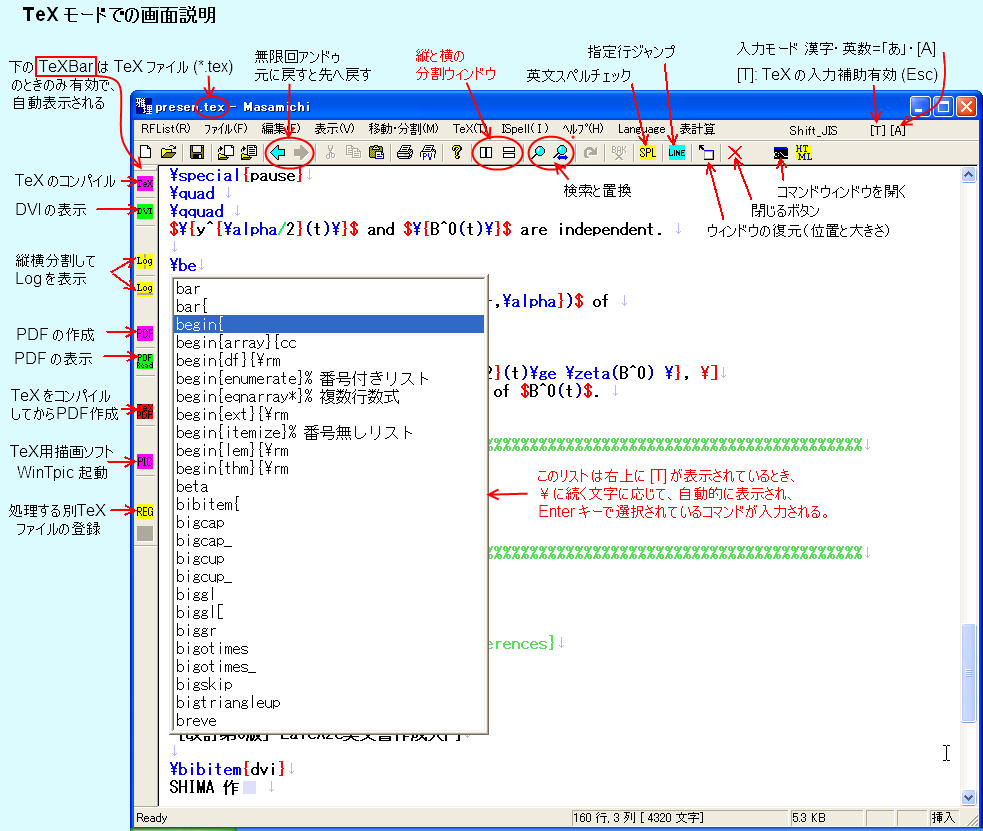
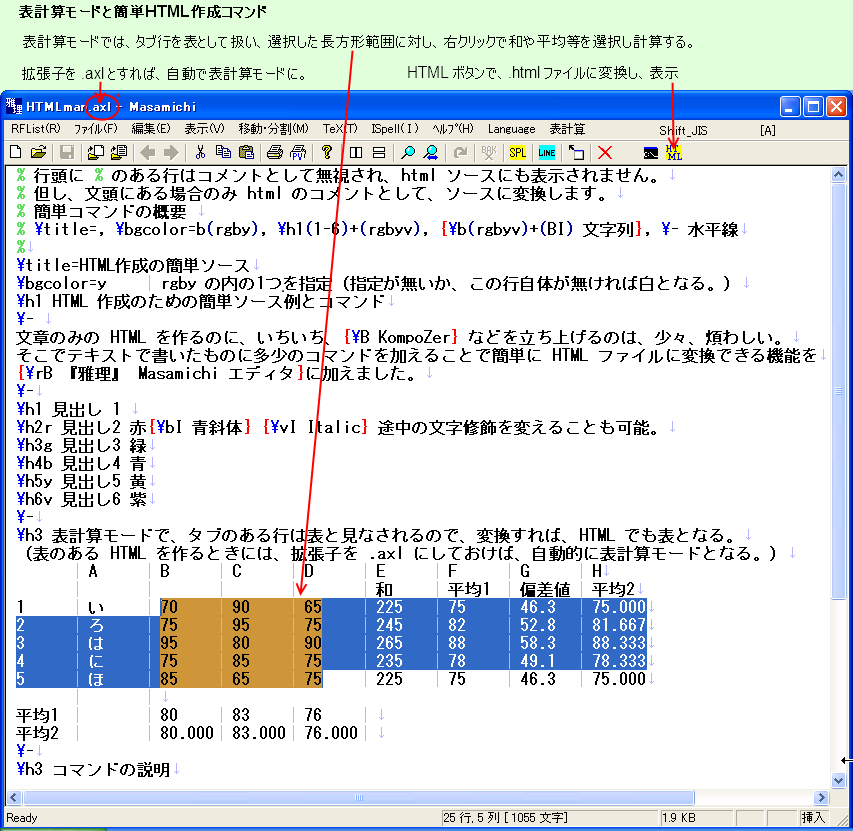
計算機モード追加で、((2+3)-11)*2.2= という計算や、
1.1man+2.3man= → 1.1.万+2.3万=3.4万と計算できます。
圧縮ファイルですので、展開して、中のフォルダをデスクトップにおいて下さい。
「MasaLight.exe」 がプログラム本体です。
更に中にある 「MasaLight_IconD.EXE」 を起動すると、ファイルの関連付けと専用アイコンの変更ができます。
→ .txt 等の「プロパティ」で、プログラムの「変更」で MasaLight を選び直すと、アイコンが切り替わります。
デスクトップに ショートカットを置くか、「タスクバーにピン留めする」ことをおスス メします。
ダブルクリックすると、セキュリティ警告lが出ますが、
「詳細情報」をクリックすると、「実行」ボタンが出て、起動できます。
(自分のた めに作ったものですので、不安な方は、実行しないで下さい。)
MasaLight は Masamichi エディタのライトバージョンですが、機能は同じで、
TeX のコンパイル、計算機モード、表計算モード、HTML 作成機能は付いてます。、
(Masamichi から英文スペルチェッカー ISpell と TeX 用描画ソフト WinTpic を削除したものです。)
・ TeXBarS 202KB(テフバーS) 【ダウンロード】(クリックで開始) TeXBarS.zip
画像をクリックすると拡大
好きなエディタを登録して、TeX
処理がボタンで出来るプログラムです。 DVI を表示するソフト dviout が使われなくなってしまったので、そのボタンを消しました。
個人的には、使うので、旧バージョンも下に置いておきます。
・ TeXBar (テフバー) 【ダウンロード】(クリックで開始) TeXBar.zip
画像をクリックする と拡大
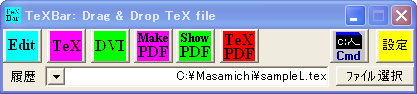
上と基本は同じですが、dviout を用いて、 dvi ファイルの表示ができます。
TeX のコンパイルから PDF 作成・表示まで 1 ボタンででき、更に、表計算、HTML 作成、漢字コード変換、英文スペルチェック(和文の中の英単語も文字化けせずに可能)と高機能エディタです。
・基本フルセット
3.25 MB 【ダウンロード】
(クリックで開始) MasaInst.exe
実行しても、説明ファイルが表示されない時、ダウンロードしたフォルダ
(普通は「ダウンロード」)を開いて下さい。ファイルが全て展開されています。
が、慌てず、一番下にある『INTALL.EXE』 を 見つけて、実行すれば
インストールが開始されます。上手く行け ば、説明ファイルが表示されます。
と同時に、「証明書」のインストール窓も開きますので、先に、「証明書のインストー ル」を行って下さい。
(関連付けと、専用アイコンの登録もしてくれます。「C:\Program Files (x86)\Masamichi」 にインストールします。)
・基本フルセット 3,25 MB 【ダウンロード】 (クリックで開始) Masamichi.zip
中の「Masamichi」フォルダを好きな場所へ置いて使えます。(デスクトップ等)
玄人向け?(漢字コード変換、英文スペルチェッカー、TeX 用描画ソフト付き)
(デスクトップにショートカットを置くか、「タスク バーにピン留めする」ことをおススメします。)
・注 意; 免責事項
・既に使用中の方へ バー ジョンアップ版(3種類あります。)
バージョンアップはエディタ本体のメ ニュー「ヘルプ」→「更新の確認」から
ネッ ト経由で簡単にダウンロードできます。
① Program Files (x86) においている人向け 【ダウンロード】 (クリックで開始) MasamichiVUpP.EXE
② C フォルダにおいている人向け 【ダウンロード】 (クリックで開始) MasamichiVUpC.EXE
③ それ以外に置いている人向け 【ダウンロード】 (クリックで開始) MasamichiVUp.zip
圧縮ファイルを開き、中の4つのファイルを全て Masamichi フォルダへ上書保存して下さい。
本体がどこにあるかを自動で判断して、上の3つのどれかをダウンロードします。が
初めの2つは自動インストーラーを用いているので、
成功すれば、エディタでバージョン アップの説明書が開きます。 が、少し癖があり、
実行するとファイルが、ダウンロードしたフォルダ(例えば「ダウンロード」フォルダ)で
全て展開されてしまいます。 『INTALL.EXE』 を 見つけて、実行すればインストールされます。
(と同時にファイルの関連付けと、専用アイコンの登録もしてくれます。
4種類あるのは、これのせいで、レジストリへの登録で、実行ファイルがどこにあるかを見ます。)
.txt, .tex, .bak, .log, .bbl, .mme 等 これらはファイルの使い易さのためにレジストリーに登録するもので、
このインストーラーで上手く行かないときは、各ファイルのプロパティのプログラムの「変更」で、
デスクトップにある「Masamichi」フォルダの中の「Masamichi.exe」本体を選択すれば、アイコンが変わります。
・注意 英 文スペルチェッカー ISpell を使うためには、起動時に、バッファサイズをウインド ウサイズに合わせる必要がありるかも知れませんが Win 11 では、無用なようです。詳しくは、メニューの「ヘルプ」にある説明書を見て下さ い。 \Masamichi\HelpSpl.log
尚、以前は、和文の中の英語のチェックは、Shift-JIS のみ対応でしたが、UTF8 を標準に変えたため、
字化けした状態でしか使えませんでしたが、漢字コード変換を使うことにより、どんな漢字コードでも、
字化けせずに、できるように作り直しました。(技術的な話はこちらを。)
おまけで、
同梱の WinTpic のヘルプファイル WTpic.chm の中身が見れないときは、
C:\Masamichi\WinTpic の中のそのファイル(?マークのアイコンのファイル)を
右クリックして、「プロパティ」で、一番下の「許可する」のチェック を入れれば、見れるようになります。
詳しくは https://freesoft-100.com/beginner/help-chm-open.html を。
TeX プログラムそのもののインストールについて
以前は TeX インストーラ 3 という阿部紀行さん作のものがあったのですが、
残念ながら、本人が配布を止めてしまったので、
今は、TeX Wiki にある TeXLive/Windows のページを見て、インストールして下さい。
ネットワークインストーラーを使う方が良いそうです。
但し、何時間も掛かるので覚悟して下さい。
CD の(イメージファイル iso) ファイル; 4.1GB をダウンロードして、実行する手もあるようですが、
こちらも、ダウンロードだけで、何時間も掛かります。
どうしても、TeX インストーラー 3 を使ってみたい人は、こちらを
トライしてみて下さい。但し、使える保証はありません。
(昔は、ダウンロード先のサーバーを変えてみると、インストール出来ましたが・・・。)
注意: TeX の機能は当然, Windows 版の TeX がインストールされていないと使えません。
(上のリンクからインストールして下さい。勿論、普通のエディタとしては使えます。)
『雅理』 Masamichi.exe
は Visual C++ 6.0 の勉強を兼ねて、試しに作ってみました。
参考にしたのは
「作ってわかるVisualC++6.0」清水康晶著、秀和システム 2000年
「Visual C++6.0 プログラミング入門」桜田幸嗣+田口景介著、アスキー出版局 1998年
だけです。
を用います。これらはメニューの「ヘルプ」→「設定」で変更できます。
免 責事項: 使用に関して何らかのトラブルが生じても、一切の責任は取りかねますので、 ご了承下さい。
TeX の常識: 「拡張子を表示する」!!
「フォルダオプション」で変更できます。まず、どこでも良いので「フォルダ」を開いて、3段目右の「・・・」から一番下にある「オプション」をクリックして、
「フォルダオプション」の「表示」のタブをクリックして、一番下の項目を表示させて、そこにある
「登録された拡張子は表示しな い」のチェックを外して下さい!!
TeXに限ら ず、プログラミングなどをする際は、ファイルの拡張子 .txt, .exe, .tex ・・・等々
を表示して、何のファイルかを正確に認識 して扱うのが基本です。
しかし、 Windows では、標準で、それを隠す設定になっていて、
見かけ上、同じ名前のファイルが、いくつ かあるように見えます。
ただ、アイコンが違っていたりするので、 一応、区別はつくのですが、
それも登録されているファイルだけに限ら れます。
TeX では最低でも、
test.tex, ---.log, ---.aux, ---.dvi, ---.pdf と5つの異なるファイルを扱います。
他のプラグラ ミングでも同様です。
従って、拡張子を表示しないと、区別がつ かないということです。
Windows 11 でのセキュリティの警告!!
本体は起動できますが、ショートカットで起動しようとすると、
「スマートアプリコントロール(SAC)」 のせいでできません。
とでます。
これを「オフ」にすれば問題無く使えますが、
再び「オン」にするには、Win11 の再インストールが必要などという脅しが書かれているので、
無理におススメはしません。(私は「オフ」にしましたが・・・。)
Microsoft の意図としては、
「SAC はオフにせず、すべてのアプリは MS Store からのみインストールせよ」ということだろうと。
Apple の戦略の真似をしているのだと。
昔、 Apple はアプリ等の開発は、限られた人のみで行われていて、
それとは逆に、Windows は(その前の、MS-DOS 時代から)、全てをオープンにして、色んな人が、
自由にアプリケーションを開発して、公開すれば、誰でも使えるという違いがありました。
しかし、
最近は、セキュリティの問題で、許された(認められた)物、者?だけ、普通にインストール出来て、
そうでないものは、警告が出て、インストールすらできない、という状況に変わりつつあります。
当然と言えば、当然で、仕方ないのですが、ただ、自分で作ったのを自分で使うときにも、
警告が出るのはやり過ぎだと。
英文スペルチェッカーと漢字コード変換について
MS-DOS, Windows の日本語の文字コードの基本は、Shift-JIS (=sjis) で、英文スペルチェッカー ISpell は、日本語は Shift-JIS (=sjis) でしか扱えないため、
他の漢字コードの和文を扱うと、字化けします。勿論、チェックするのは英単語なので、
字化けした状態でも、可能なのですが、何が書いてあるのか分らないと、非常に扱い辛いです。
そこで、漢字コード変換 nkf を用いて、sjis 以外のときは、一旦、sjis に変換してから、
ISpell に掛けて、終了と共に、元の文字コードに変換するということで、字化けを回避してます。
ちなみに、チェックでスペルを修正したとき、バックアップファイルが作成されますが、
それも sjis になっているため、同時に、元の漢字コードに変換しています。
これにより、どんな漢字コードで書かれた和文でも、字化けせずに、英単語のチェックができるようになってます。
ちなみに、Masamichi エディタも、基本、sjis で、日本語を処理しています。
他の漢字コードのファイルを扱うため、 nkf を用いてますが、例えば、
UFT8 を扱うためには、nkf で、一旦、sjis に変換し、表示して、編集が終われば、
逆に UTF8 に戻して、保存します。